![[已解決]移除McAfee不掉怎麼辦?](https://blogger.googleusercontent.com/img/b/R29vZ2xl/AVvXsEhWTC4JCK0Xf7jgDisAwlkOmAgoNyHKjEpToBCYI72ZXHQ1p5QQugT94DxvbiF7mxeMhr8lykE8qTRAVoRO6h6UI7DMXCpJYdQfPHbT3Jd_kTuaNUDcwRFY-gyVZLiO2mGjEsIYiP9tBbM/?imgmax=800 "[已解決]移除McAfee不掉怎麼辦?")
由於電腦上已經安裝有其他防毒軟體了,而且一般的防毒軟體都會拖慢電腦的速度,不想讓兩隻防毒軟體同時存在電腦上,於是想把 McAfee給移除掉,可是怎麼就是移除不掉啊!
試過從電腦的的【新增移除程式】,結果就是出現這個畫面【McAfee Agent cannot be removed while it is in managed mode.】,因為我的電腦用的是英文版的作業系統。

由於電腦上已經安裝有其他防毒軟體了,而且一般的防毒軟體都會拖慢電腦的速度,不想讓兩隻防毒軟體同時存在電腦上,於是想把 McAfee給移除掉,可是怎麼就是移除不掉啊!
試過從電腦的的【新增移除程式】,結果就是出現這個畫面【McAfee Agent cannot be removed while it is in managed mode.】,因為我的電腦用的是英文版的作業系統。
同時新買了iPhone6與筆記型電腦,開啟iPhone6的熱點分享無線網路時,無線經常可以連上iPhone可是卻連不上去網際網路,時好時壞,可是使用iPad來連接iPhone則沒有問題,同時也發現iPhone插到電腦的USB時也無法透過 USB來使用熱點。
在網路上找了許多方法,發現很多朋友都有遇到類似問題,只是每個人的狀況都不一樣,有人是連iPhone都搜尋不到,有人則是搜尋得到iPhone,可是卻連不上,我則是搜尋得到,連得上iPhone,可是卻連不上網際網路,現在用的是中華電信的4G訊號。
網路上的許多方法工作熊都試過了,最後居然只要簡單的步驟就解決了,整理網路上iPhone熱點連部上的解決方法如下:
搜尋不到iPhone熱點的解決方法
方法一、重置iPhone的網路設定
開啟iPhone,點擊【設定 》一般 》重置 》重置網路設定】就可以了。只是這個動作會讓原本iPhone手機上已經設定好的自動WiFi連線設定通通都消失,而iPhone手機上的名稱也會回到原來的預設值【iPhone】。
要先跟大家說聲「對不起囉!」如果你是因為想要使用【Windows Live Movie Maker 2011】來製作馬賽克遮住某個人的臉,或是遮住某部車子的的車牌,而來到本文,因為【Windows Live Movie Maker 2011】並沒有局部馬賽克的功能,不過如果只是想要簡單的遮住影片中的某些地方,我們倒可以使用它的字幕的來達成。(請參考上面的影片範例)
我發現如果使用【Windows Live Movie Maker 2011】的預設字型【Segoe UI】,其行距與字間距都有點大,似乎不太適合用來當遮擋之用,我是過了幾種字型,最後發現這三個字型的行距與字間距都蠻小的─【MS Mincho】、【MS Gothic】、【標楷體】,比較適合拿來當馬賽克使用。
當影片在【Windows Live Movie Maker 2011】編輯完成後,接著最後的動作就是【儲存專案】與【存檔格式】,不過這 Movie Maker 的影片存檔格式怎麼存來存去就只有WMV,還好到目前為止,我還沒看過不認識wmv格式的軟體就是了,也就是說所有的影音播放軟體可以播放wmv格式的影片,所以不用給它怕,只是同樣是WMV格式,卻也有著許多不同的檔案大小,這是因為有不同的解析度與取樣頻率組合的關係。
| Video # | 長度(秒) | AVI size (640x480) | 建議此專案使用854x480 pixels 8000kbps | 自訂 640x480 pixels 2000kbps | Window Phone(小) 426x240 pixels 1500kbps |
| Video #1 | 265.80 | 468MB | 225MB | 67.8MB | 50.9MB |
| Video #2 | 7.23 | 13.0MB | 6.48MB | 1.97MB | 1.48MB |
| 平均壓縮率 | X | X | 48.1% | 14.5% | 10.9% |
上表我作了兩個試驗,我使用兩個avi檔案,不作任何的修改剪輯,然後直接使用【Windows Live Movie Maker 2011】轉換檔案後的資料,可以看到同樣的640x480解析度的平均壓縮比為14.5%,也就是原本100MB的avi,改成wmv之後的檔案會變成14.5MB的大小。當然還可以變得更小,但必須要犧牲解析度或是畫質,有興趣的朋友可以自行參考下面的方法自行修改。
點擊視窗左上角的圖示開啟功能表,選擇【儲存影片】,如果不是很在意影片檔案大小的朋友,可以直接點選【建議此專案使用】的格式就可以了,這個格式會使用854x480像素的寬螢幕來輸出影片檔案格式,也可以考慮下面的【Windows Phone(大)】與【Windows Phone(小)】。
這段影片已經放上了YouTube,影片為此篇文章範例的完成品。 影片中加了片頭主標題、次標題、字幕、片尾參與名單、影片串場動畫特效、降低收音的音量、添加了音樂...等【Windows Live Movie Maker】經常使用的功能,

在早期Windows XP的【Windows Movie Maker】所支援的影片格式比較少,但到了Widows7的【Windows Live Movie Maker】後,所支援的影片格式就增加了很多,包括Apple的MOV格式都有之支援,可惜得是但還能不支援Real Play的 rm、rmb、rmvb格式,如果想要進一步瞭解【Windows Live Movie Maker】所支援的影片格式可以點擊這裡。
現在我們就來看看如何使用【Windows Live Movie Maker 2011】來建立我們的影片,原則上本篇文章以Windows7的【Windows Live Movie Maker 2011】為主,如果要使用Windows XP的舊版【Windows Movie Maker】,請參考《使用 Windows 內建的 Movie Maker 縮小影片大小》一文。
個人覺得意見調查是一件很有趣的事情,如果把它運用得好可以幫我們了解更多網友們的想法,協助我們設立出更好的網站的內容,有時候辦活動的時候,也需要聽聽大家的意見,甚至是檢討的時候,聽聽大家對活動結果的評價及建議。所以本篇文章就以個人在網路上填寫意見調查的經驗為基礎,提供個人的使用經驗給大家參考。
在製作意見調查問卷前,要先瞭解一下有何格式可以使用,Google的問卷格式基本上有「文字」、「段落文字」、「單選按鈕」、「核取方塊」、「從清單中選擇」、「等級」、和「方格」等七種格式,不過他們大概可以被歸類成三大類型:
1. 文字輸入:
2. 選擇清單:
3. 等級評分:

超討厭的,每次使用Windows7更新的Apple的程式之後(因為我有使用iPhone4所以也就裝有iTune及MobileME),每次開機都一定會出現這個錯誤的警告《無法找到程式輸入點 sqlite3_wal_checkpoint (在動態連結程式庫 SQLite3.dll)》,雖然把它點掉就可以了,但每回開機都會給它跑出來,真的很礙眼。嘗試把所有跟Apple相關的軟體都更新到最新的版本也沒有解決問題。查了一下資料,終於找到了答案,現在問題也解決了。
解決方法是到電腦的【C:\Program Files\Common Files\Apple\Apple Application Support】目錄下,找到【SQLite3.dll】檔案,然後按滑鼠右鍵把它複製,再進到目錄【C:\Program Files\Common Files\Apple\Mobile Device Support】,也就是回到上一層目錄後就可以找到目標目錄了,把剛剛複製的檔案【SQLite3.dll】貼到這個目標目錄就可以了。
我的電腦使用這個方法,現在問題已經解決了。
2011/10/17更新:
另外,最近很多人陸續更新iPhone到新的iOS5,老實說我也更新了,也碰到了一些問題,不過現在都解決了:升級iPhone4的iOS5後碰到的問題

最近看到有些網站以及部落格開始擺放這種【QR code】二維條碼,其實這種條碼早在1994就已經由日本發明出來了,而且也大量應用在一些日本的日常生活上面,在台灣最近常見其應用在一些農產品的生產履歷上面,另外還有一些展覽或是介紹也都會在旁邊貼上或印上這種【QR code】條碼。
那究竟【QR code】對我們有何好處呢?它不但可以取代舊式條碼的應用,而且還可以大大的縮減條碼的空間,也可以使用小小的條碼來存放一些文字資訊,最常見到的是一些藝術展覽現場的展品旁原本落落長的文字說明被【QR code】取代了。近期更常見其應用在一些雜誌及廣告上,只要使用智慧型手機掃描之後,就可以取得連結網址、電話、或是優惠折扣碼…等,現在也有人開始將這種【QR code】印在個人名片上(vCard),裡面可以包含名片上的所有資訊,方便拿到名片的人可以使用條碼輸入建立名片資料。
前一陣子市面上非常流行「心智圖」,電視謀體或書報雜誌上也是拼命的介紹,但我就是不為所動,直到最近想要再整理一本與部落格寫作相關的電子書,才想到有這麼一套工具可用,於是稍微的給它研究了一下,發現它的邏輯與「腦力激盪(Brain stoming)」非常的類似,不同的是它還可以做條列式的整理,而且目前還有許多的免費軟體可以使用,像我目前使用的 Feemind 就是其中之一。
公司最近給我新買了一台新的 Dell E6410 的筆記型電腦,這台電腦附有一個「指紋辨識器」的新玩意,這玩意並不是電腦的標準配備,但公司應該不會在意這點小錢吧,所以在購買的時候我就偷偷地給它放在規格當中,結果還真的給我買到了有附加指紋辨識器的電腦,心中給他暗爽了一下。指紋辨識器是屬於安全防護的一項措施,它可以被設定成使用指紋辨識來開機,也可以對某些檔案設定成需要指紋辨識才可以開啟。
拿到電腦之後,指紋辨識功能並未設定成啟動,一開始我以為只要使用Windows7內建的指紋辨識軟體就可以驅動指紋辨識器,但我怎麼試就是不成功,還以為裝置壞了,最後費了老半天才摸清楚,原來只要使用 Dell 安裝在電腦上的 Security Manager 程式,就可以讓指紋辨識器正常運作了。
我們常常有機會使用數位相機拍攝一些短片,其中【*.avi】算是蠻一般的格式而且可以直接在Windows Media player上面播放,甚至可以直接燒錄成光碟格式,但【*.avi】格式往往10秒鐘的影片就有 15 Mega Byte 的大小(640x480x24b解析度),這造成硬碟很大的儲存負擔。
這裡介紹一個免費、Windows 內建的 Movie Maker 來轉換並縮小影片的大小,它基本上可以將 *.avi的檔案格式轉換成*.wmv檔案格式,而且影像檔壓縮率可達 94% 左右,也就是原本 100M 的檔案約可壓縮到剩下 6M 的大小。對節省空間非常有用,壓縮後的影像也不太失真,而且轉換成的【*.wmv】格式一樣可以直接在Windows Media player上面播放。
這裡我做了幾個例子,來比較其壓縮前、後的檔案大小,跟我想像一樣,越大的檔案壓縮率就越好。
| Sample | *.AVI | *.WMV | Time | Ratio | Resolution | |
| #01 | 1.40G | → | 83.05M | 0:13:20.27s | 94.21% | 640x480x24b |
| #02 | 70.84M | → | 4.17M | 0:00:39.87s | 94.11% | 640x480x24b |
| #03 | 52.44M | → | 3.20M | 0:00:30.57s | 93.90% | 640x480x24b |
| #04 | 16.71M | → | 1.11M | 0:00:10.43s | 93.36% | 640x480x24b |
Windows Movie Maker 的基本功能可以讓你從你的視訊攝影機、網路攝影機或其他視訊來源擷取音訊和視訊到您的電腦,然後在電影中使用擷取的內容。您也可以將現有的音訊、視訊或靜態圖片匯入至 Windows Movie Maker 以在您建立的電影中使用。在 Windows Movie Maker 中編輯音訊和視訊內容 (包括新增字幕、視訊轉換或效果) 之後,您就可以儲存電影並與朋友或家人分享。
(適用於Windows XP)開啟 Movie Maker 可以從【開始功能表 →程式集→附屬應用程式→多媒體,開啟【Windows Movie Maker】,如果找不到;或直接在【開始功能表 →執行】中輸入【moviemk.exe】或【moviemk】後按【Enter】鍵即可。
Windows 7 並無內建 【Windows Movie Maker】,但你可以在 Microsoft 的網站上找到並下載,而且是免費的:http://explore.live.com/windows-live-movie-maker (201210.27更新:Windows 7 有內建【Windows Live Movie Maker】,詳細的使用可以參考:使用【Windows Live Movie Maker 2011】製作影片教學-標題字幕)
下面就開始介紹如何使用【Windows Movie Maker】來轉換並縮小影像檔,
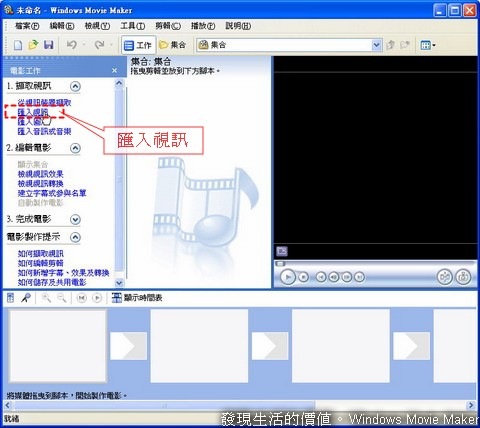
▼開啟【Windows Movie Maker】後,先點選【匯入視訊】
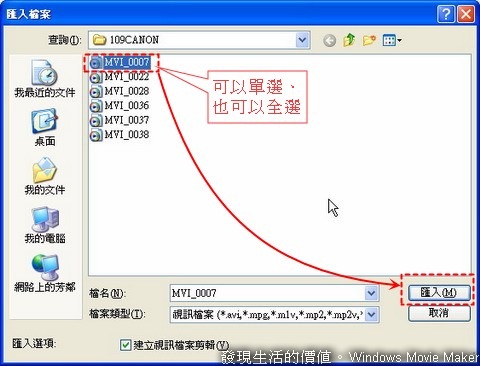
▼開啟【匯入檔案】的對話框,選擇想要轉換的影像檔,可以單獨選取,也可以多重選取檔案,然後按【匯入】。
▼開始【匯入】。 
▼匯入影像檔的最後一筆會出現在工作區內,其他的影像檔則存在工具列的【集合檔案】裡,可以下拉選單選取。 
▼選定要轉換的影像檔後將其拖曳到【腳本區】。【腳本區】可以有多個影像檔,但這裡我們僅示範一個檔案。 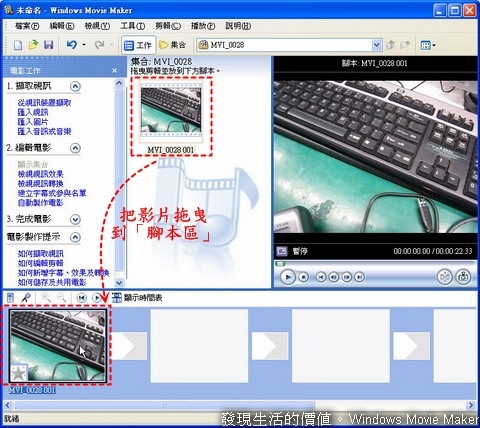
▼點選功能選單【檔案→儲存電影檔案】。 
▼選擇儲存電影到【我的電腦】後按【下一步】。 
▼輸入電影名稱、選擇儲存目錄位置後按【下一步】。 
▼勾選【適用電腦的最佳播放品質】,按【下一步】。 選擇【其他設定】時可以改變電影檔的解析度,有興趣的自己試看看吧。 
▼程式開始作業轉換影像檔。 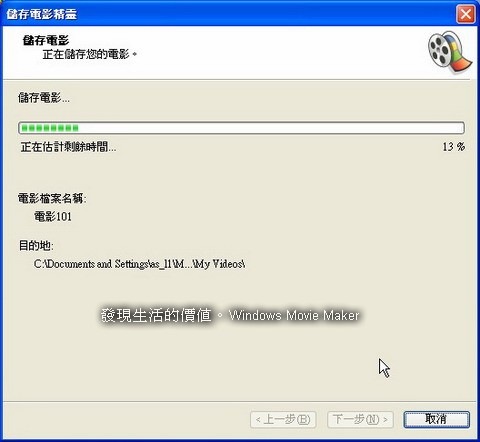
▼完成了,可以自行選擇要不要播放影片。
延伸閱讀:
使用【Windows Live Movie Maker 2011】製作影片教學-標題字幕
使用【Windows Live Movie Maker 2011】製作影片-影片音效編輯
使用【Windows Live Movie Maker 2011】縮減影片的大小
隨著科技的進步,螢幕的解析度也越來越大,同樣的螢幕大小,卻可以擠下更多的內容,但對我們這些需要長期看電腦螢幕的人著實吃力,還好新一代的網頁瀏覽器大多已經支援網頁放大縮小功能,不用再像以前一樣需要調整字型大小,來適應我們的視力。
基本上網頁放大縮小可以透過快速鍵來達到,也可以透過鍵盤與滑鼠的組合來完成,IE8.0則在其瀏覽器下方狀態列的的右下角有一個網頁大小設定,可以直接用滑鼠設定。
這裡我列出如何控制網頁大小的指令與是用的瀏覽器供各位參考。
| 功能 | 鍵盤按鍵組合 | 鍵盤與滑鼠按鍵組合 | 適用瀏覽器 |
| 放大 | [Ctrl]+[+] | [Ctrl]+滑鼠滾輪往前 | IE8.0、Firefox、Chrome、Opera |
| 縮小 | [Ctrl]+[-] | [Ctrl]+滑鼠滾輪往後 | IE8.0、Firefox、Chrome、Opera |
| 原尺寸 | [Ctrl]+[0] | N/A | Firefox、Chrome、Opera |
下面三個圖片為同一個網頁,但是不同的網頁%大小,分別是100%、125%、75%,是否有發現什麼不一樣。
▼原始大小 100% 顯示。當不知道網頁已經放大縮小到哪種大小時,按下[Ctrl]+[0]就會回到100%的原始大小,這個功能不適用於IE8.0。 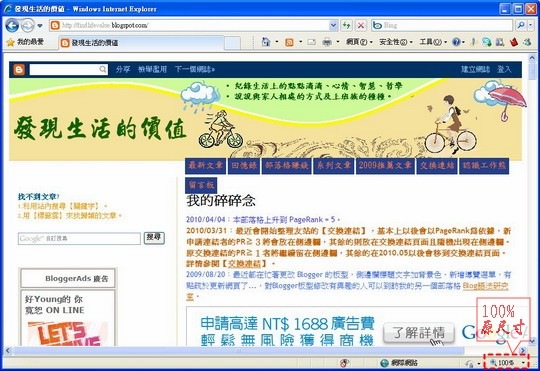
▼先按住[Ctrl]鍵再按下[+]鍵就可以放大網頁,每按下一次會增加一級,級數為125%、150%、200%、400%。也可以按住[Ctrl]鍵後再滾動滑鼠的中間滾輪往前,每滾動一格就往上加5%,也就是105%、110%、115%一次往上遞增。 
▼先按住[Ctrl]鍵再按下[-]鍵就可以縮小網頁,每按下一次會縮小一級,級數為75%、50%。也可以按住[Ctrl]鍵後再滾動滑鼠的中間滾輪往後,但滑鼠滾輪每滾一格級數會往下5%,也就是95%、90%、85%、80%一次往下縮小。
前兩天把 IE8.0 改回 IE6.0 後,突然發現使用 Outllok Express 或是 Windows Live Writer 開啟字型時會出現錯誤:501,並且顯示【沒有使用權限】,如下圖。 
找了一下,發現 IE 中有【查閱不同網域內的子框架】的設定被停用了,試過只要把這個設定改為【啟用】就可以恢復正常了。
下面大概說一下如何設定回來。
1. 開啟【控制台】並選取【網際網路選項】。你也可已經由 IE 的【工具】→【網際網路選項】開啟。 
2. 選取【安全性】頁籤,然後按【自訂層級】按鈕。 
3. 在【安全性設定】對話框中找到【查閱不同網域內的子框架】的選項,將它的設定改為【啟用】,然後按【確定】再【確定】就可以回覆正常了。
不知為什麼,最近 Blogger 的網頁只要一進入個別的網頁,就會出現 【IE 操作錯誤】的訊息,然後就會接著出現【無法顯示網頁】的畫面。奇怪的是,進入首頁沒問題,但只要一點擊進入到個別的網頁,就會出問題???


原本以為是因為我使用的 IE 版本太舊了 (IE6.0),因為使用 Firefox 及 Google Chrome 瀏覽器都沒問題,但升級到了 IE8.0 以後,問題還是依舊,而且速度反而變慢了,不知有哪位仁兄、仁姐知道是哪裡出了問題?
如果再不行的話就要開始一個一個把外掛拿掉了….
<2009.05.29 後記>
我試過把 Google Friend 拿掉,因為之前有看到網路上說 Google Friend 會造成當機,但是在 Pixnet上發生的,可是沒有用,還是一樣出現錯誤。
後來我一直在想為何在首頁時沒問題,但只要一點到個別的網頁就會出現問題,後來我發現兩者之間的最大不同在 Blogger 會在個別的網頁裡出現【意見】的內容,所以我現在是先把【意見欄位置】從【已內嵌下列文章】的選項改為【彈出式視窗】,初步測試的結果還不錯,幾乎已經不會在出現問錯誤了,可是偶爾還是會出現,但已不至於造成完全進不了的了,而且意見留言也可以使用了,,但還是要再觀察幾天...XD。
有經驗的朋友歡迎提供意見…
Skype 的特色是,可以用網路互打 Skype 不用錢,而且也可以用 Skype 打室內電話或大哥大電話,只是打室內電話或大哥大電話需要費用,但比傳統的電話話費要便宜。
之前有介紹過我買了兩支 Skype Phone (網路電話),一支無線、一支有線,都是免開電腦就可以使用,自己也上網買了 Skype 點數 (※要有Skype點數才用Skype可以打市話及大哥大)。
Skype 費率 (以台幣計價)
我也有上 Skype 的網站查詢了撥打市話及大哥大的費率,可是使用之後和我所查到的費率不太一致?一開始我試著撥打自己的市話及手機,通話時間都在1~2分鐘以內,可是收費卻和我在網路上查到的不太一樣,而且比較貴。
比如說我撥打一通室內電話,時間花了 01:01 (1分鐘又1秒),Skype會計算2分鐘的時間,所以應該是 2 x 0.677 = NT1.354,可是 Skype 卻計算應繳 NT2.954 的價錢,兩者相差 NT1.6。
另外,我又撥打一通大哥大電話,時間花了 00:37 (37秒),Skype會計算1分鐘的時間,所以應該是 1 x 3.267 = NT3.267,可是 Skype 卻計算應繳 NT4.867 的價錢,兩者相差也是 NT1.6。
這讓我開始覺得 Skype 應該在電話接通後,會有一筆額外的NT1.6費用,因為其他未接通的電話沒有這一筆,於是我開始在網路上找資料,果然有所謂的【接線費】,只是 Skype 並未在費率的地方一併講清楚。
Skype 費率查詢 網址 (以台幣計價)
http://www.skype.com/intl/zh-Hant/prices/callrates/#listing-T
SkypeOut 通話的連接費
http://www.skype.com/intl/zh-Hant/prices/callrates/connectionfee/

總結來說:
延伸閱讀:
不專業開箱文 TECO XS2008CA skype phone 網路電話 ( 免電腦)
IPEVO S0-20 Wi-Fi Skype 無線電話(免電腦)
省話一族看過來,Skype推出【包月GO自由配】方案
最近重灌電腦的作業系統,順便操作了一次郵件規格備份的工作,在這裡就把我的步驟與大家分享。
由於 Outlook Express 6 的郵件規則備份需要修改,所以建議你先備份匯出登錄檔,以備不時之需。備份時請由【開始】→【執行】→輸入[regedit]→開啟登錄編輯器→把游標移到[我的電腦的地方並反白→按【檔案】→【匯出】→給個檔名儲存起來就好了。 
備份 outlook Express 6 郵件規則

匯入 outlook Express 6 郵件規則 至 另一台電腦
匯入郵件規格比較麻煩,請小心操作。如文章一開頭所說的,要先備份登錄檔。


終於把電腦重灌好了,微軟的作業系統(XP)真是爛,似乎安裝後每隔一段時間就必須重灌作業系統,否則電腦會越跑越慢,慢到不能忍受。意外的是,我這次重灌到不是系統變慢了,而是動不動就出現【記憶體不能為read或write】,用過網路上的方法都不管用,也使用CCleaner清除了一些不必要的註冊檔,可是系統還是出現同樣的問題,而且三不五時還當機,我猜應該是某支程式造成的錯誤,或是中毒了。總之,這次的作業系統已經撐了兩年了,我覺得乾脆一點,就重新買一顆新的硬碟,把作業系統重灌,這樣應該可以一了百了,舊的硬碟就拔下來重新掃一次毒,當作備份好了。往後應該會有一段時間沒問題才對。
既然花了一些時間,在網路上找文章作測試,就把我的新德與大家分享。
下面的文章是從網路上copy下來的,反正這篇文章大家也都是拷來拷去,也無從考證最早的作者了,如果各位看觀中,有原作就指正一下,我會把出處給指出來。
如何解決「該記憶體不能為read或written」
方法1:重新註冊所有的DLL檔
[開始]→[執行]→[輸入cmd]→按「確定」,出現DOS窗口,在命令提示符下輸入
for %1 in (%windir%system32/*.dll) do regsvr32.exe /s %1
可以複製這條指令,直接貼上DOS就可以了。
執行時,請關掉所有的程式,螢幕會一個一個將DLL檔重新註冊,會跑一段時間,視你安裝軟體的多寡,請確實等到螢幕完全靜止後再執行執行其他的程式,否則容易有出錯的機會。
PS: 使用以上方法後,請重新開機。
方法2: 掩耳盜鈴法
[開始]→[控制台]→[系統]→[系統內容]→[進階]→[(錯誤報告(R))]→選[停用錯誤報告功能(S)]→其它原本有勾的都會自動取消 → 按[確定]。
方法3: 分頁檔的錯誤
這有可能是分頁檔的錯誤 。開啟【我的電腦】,把 [C:\WINDOWS\Prefetch]目錄下的所有(分頁檔,副檔名為.pf)全部刪除就可以了。
這些分頁檔會隨著你程式的執行,又會自動產生,以後再與到類
似的問題,在去刪除這些分頁檔就可以了。
方法4: 中毒了
掃毒吧!
方法5: 認命點,重灌作業系統!(這是我這次的選擇)

前面曾提到過,撰寫電子郵件時,如果光用文字無法說明清楚,可以運圖用表來加以輔助說明。立意很好,但要留意附圖及附檔不要太大了,否則你的郵件儲存空間,一下子就暴掉了,現在的電腦儲存技術隨然比以前發達,但是動不動一個附圖檔就是 2~3M Bytes,甚至大到 8M Bytes,真的有點讓人受不了。所以我會建議用下列方式來解省郵件空間,利人又利己。
| Excel壓縮前 | 使用WinZip壓縮後 | 使用WinRAR壓縮後 | |
| 檔案大小 | 1.13MB (1,189,376 Bytes) | 227KB (233,096 Bytes) | 128KB (131,374 Bytes) |
| 壓縮率 | 80.4% | 90.0% |
| 解析度 | 3072x2304 | 2592x1944 | 2048x1536 | 1600x1200 | 640x480 |
| 照片一 | 1.5MB | 1.0MB | 724KB | 470KB | 88.5KB |
| 照片二 | 1.9MB | 1.3MB | 990.9KB | 648.7KB | 119.6KB |