顯示具有 iPhone 標籤的文章。 顯示所有文章

2015年4月12日 星期日

iPhone熱點無法使用(搜尋不到、搜尋到卻連不上)

iPhone6手機

同時新買了iPhone6與筆記型電腦,開啟iPhone6的熱點分享無線網路時,無線經常可以連上iPhone可是卻連不上去網際網路,時好時壞,可是使用iPad來連接iPhone則沒有問題,同時也發現iPhone插到電腦的USB時也無法透過 USB來使用熱點。

在網路上找了許多方法,發現很多朋友都有遇到類似問題,只是每個人的狀況都不一樣,有人是連iPhone都搜尋不到,有人則是搜尋得到iPhone,可是卻連不上,我則是搜尋得到,連得上iPhone,可是卻連不上網際網路,現在用的是中華電信的4G訊號。

網路上的許多方法工作熊都試過了,最後居然只要簡單的步驟就解決了,整理網路上iPhone熱點連部上的解決方法如下:

搜尋不到iPhone熱點的解決方法

方法一、重置iPhone的網路設定

開啟iPhone,點擊【設定 》一般 》重置 》重置網路設定】就可以了。只是這個動作會讓原本iPhone手機上已經設定好的自動WiFi連線設定通通都消失,而iPhone手機上的名稱也會回到原來的預設值【iPhone】。

2013年10月1日 星期二

iPhone的iOS7如何關閉已開啟的應用程式?

Apple_iOS7_關閉已開啟程式

把iPhone4升級到iOS7後,感覺整體質感變得不一樣了,有點像是換了一支新的手機一樣,感覺既熟悉又陌生,該怎麼說呢,畫面應該是變得細緻了,但是以前那種唯美感似乎也不見了。不過這些都是其次啦,升級Apple的iOS後照例會碰上ㄧ些問題,而我碰到的第一個問題就是不知道如何關閉已開啟應用程式?

原來iOS7之後關閉已開啟應用程式的方法變了,以前只要在iPhone上連續按「Home」鍵兩次,畫面底下就會出現目前已開啟的常駐程式 ,然後再按住其中任一個應用程式的圖案不放,直到圖示開始晃動並出現「-」的關閉符號,這時候只要點擊欲關閉應用程式上的「-」符號就可以關閉該應用程事。

iOS7以後,關閉已開啟的應用程式扔然要在iPhone上連續按「Home」鍵兩次,然後畫面會整個切換到目前已開啟的常駐程式,不過整個應用程式的圖案 變大了,當你想關閉某個以開啟的應用程式時不用再長按圖示了,而是改成按住不要的應用程式往上拋出去丟掉就可以了,感覺比較直覺,但這差異免也太大了。找了好久才發現新的方法呢!


延伸閱讀:
iPhone4 使用上的一些小技巧與心得
買了iPhone4後碰到的一些糗事
我如何用iPhone4自製鈴聲

2013年7月6日 星期六

iPhone螢幕忽然變大無法操作,怎麼辦?

iPhone螢幕忽然變大無法操作,怎麼辦?「怎麼我的iPhone從口袋拿出來後,iPhone的螢幕突然就放大了?」還大到沒有辦法讓我輸入密碼解鎖的程度,就連關機也弄了半天才滑動成功。相信很多朋友對這個問題並不陌生,我也被這個問題困擾了很久,後來找了許多的資料才發現解決的方法。

這原本是Apple的美意,為了幫助那些視力不好的使用者,所以設計了所謂的【縮放】功能,只要使用三根手指輕輕點擊螢幕兩下就可以放大縮小螢幕,放大後的螢幕也可以用三指拖曳移動,甚至可以將螢幕放到更大,方便閱讀。

不過這個功能對一些不曉得如何操作的使用者來說可是一大困擾,因為放在褲子的口袋貼近大腿,所以有時後會被程式誤判為三指移動螢幕,以致造成開啟iPhone後發現螢幕突然變大了。當然如果你已經知道如何操作,就無須擔心這個現象,只要使用三跟手指頭(一般來說就是食指、中指、無名指排列就可以了)輕點螢幕兩下就可以恢復了。

如果不喜歡這樣的問題重複出現,或不需要使用到這個螢幕放大的功能,個人建議可以進去後台把這個功能關閉,這樣就不會再一直出現這個困擾的問題了。

2012年10月8日 星期一

解決iTune無法同步刪除iPhone4及4S裝置內音樂

解決iTune無法同步刪除iPhone4及4S裝置內音樂

iPhone4或4S使用一段時間後,總是會出現一些奇奇怪怪的問題,像最近就發現與iPhone搭配的iTunes內有些音樂檔竟然呈現為灰色狀態,前面還出現這種兩個箭頭的選轉符號同步圖示,查了iTunes的說明,這個符號代表「正在從 Internet 核取方塊或下載項目」,點擊這些音樂檔無法從iTunes撥放音樂,想要刪除也不行,就是整個沒有反應,不過在iPhone上則是沒有問題,可以播放也可以刪除,只是從iPhone刪除後,這些灰色狀態的音樂還是出現在iTunes上。

這個問題著實困擾了我好一陣子,後來連兒子的iPhone4S也出現的相同的問題,而且問題比我還嚴重,圖片範例就是使用iPhone4S來作示範。後來找到了解決的方法,就是取消iPhone與iTunes音樂的同步功能,但這樣子有可能會造成整個iPhone內的音樂都不見,所以使用前建議先把音樂備份存檔。我還沒有機會嘗試是否可以取消個別音樂檔案的同步功能。

2012年9月20日 星期四

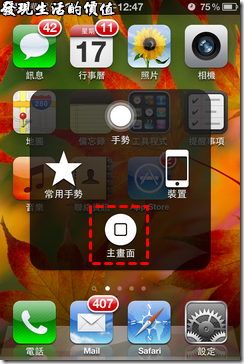
AssistiveTouch讓iPhone4的Home鍵不靈敏有解了

AssistiveTouch讓iPhone4的Home鍵不靈敏有解了

原來iPhone的iOS5還有個隱藏版功能─AssiveTouch,而且它還允許我們可以使用觸控螢幕的功能讓iPhone回到主畫面,而且不需要按下【Home】鍵就可以達成,相信這個功能可以解決很多人手上iPhone按鍵接觸不靈敏的問題,其實我也是受害者之一!或許已經有很多朋友知道了iOS5的這個新功能,不過我還真的是直到這兩天才知道。冏!總比不知道好吧!

因為早先iOS5改版的時候,雖然有多了一個【多工處理手勢】的功能,可以讓使用者利用五爪功來取代【Home】鍵,只要用五根手指頭往內一抓螢幕就可以回到主桌面,就像是按下【Home】鍵一般,可惜當時試過這個功能儘適用於iPad,iPhone4則無緣使用這五爪功來解決【Home】鍵的問題。

既然號稱是隱藏版,所以預設是沒有啟動了,現在我們就來看看如何啟用這著個【AssiveTouch】功能吧!只是有些人可能會稍微覺得它礙眼吧!

2012年8月11日 星期六

如何刪除iTunes裡iPhone/iPad裝置的備份

如何刪除iTunes裡iPhone/iPad裝置的備份

使用iTunes備份iPhone或iPad一段時間後,有時後難免會碰到備份資料毀損的時候,就像上面的訊息《iTunes無法備份 iPhone,因為被分已經毀損或與 iPhone 不相容。》,當iPhone/iPad連接電腦開始出現上述的訊息時,以後每次連接電腦都會出現。本文將教你如何刪除iTunes裡iPhone/iPad裝置的備份。

方法其實也很簡單啦,就是在iTunes中選取【編輯》裝置》刪除裝置備份】就可以了。下面就來看詳細的步驟:

2012年1月12日 星期四

如何安裝高鐵【T Express 手機通關】

要使用高鐵【T Express 手機通關】,必須要擁有智慧型手機,而且還要安裝【高鐵T-EX】APP,就我的瞭解,目前高鐵僅支援iPhone與Android兩個系統,其他的智慧型手機系統還不支援,可能還得等看看。

安裝【高鐵T-EX】APP有兩個方法:一種是進入高鐵網站下載APP,然後安裝到手機,另一種則是直接在智慧型手機上搜尋APP安裝。個人建議直接在智慧型手機上搜尋安裝比較省事,因為最後都要安裝到手機上。

使用高鐵網站安裝T-EX APP

使用高鐵網站安裝T-EX APP 的時候,要先進入高鐵的入口網站,點擊【網路資訊】 》【如何購票】》【T Express手機通關】。高鐵T-Express01

2012年1月10日 星期二

體驗高鐵 T Express 手機通關

我自認自己不是科技的重度使用者,但對於高鐵最近推出的【T Express 手機通關】的功能還是蠻有興趣的,剛好我之前買了一隻「愛瘋四」,而我又幾乎每個禮拜都需要乘坐高鐵,所以就給它親身體驗如何使用愛瘋手機進出高鐵閘門的感覺。

高鐵T-EXPRESS高鐵T-EXPRESS(QR Code)

其實一開始使用的時候我還真有點給它怕怕的!因為我買一張台南台北的車票要花我千把塊錢,可不便宜呢!深怕有個什麼萬一,車子沒坐成,連車票都不見了,不過經過這兩三的星期來的使用下來,我發現它的系統還蠻穩定的,雖然有個一二次取票的時候碰到系統維修不能取票,但過一段時間後都可以取票,而且只要取下來到手機的票就沒有再出現過問題,而且拿著手機刷 QR code 條碼進出高鐵的閘門,感覺還滿酷的啦!

2011年10月18日 星期二

iPhone4自製鈴聲的另一種選擇-鈴聲悠揚APP

iphone鈴聲悠揚01

自從上次發表了我如何用iPhone4自製鈴聲之後,一直有網友問到他們所遭遇到的一些問題,說真的,我自己也有些解不出來的問題。後來我發現有一款免費的APP-「鈴聲悠揚」可以幫助我們簡單的製作鈴聲,其實也簡單不了多少,但總是多一種選擇。請注意,這款APP有分付費及免費兩種,基本上免費的就夠用了。

1. 下載好APP之後,打開會發現如下圖,這裡有一首示範的音樂,如果你還沒有上載音樂到iPhone,你就可以使用這個現成的音樂來練習。如果你想要使用自己的歌曲,而且已經上載到iPhone了,就可以點擊「歌曲」。,
iphone鈴聲悠揚02

2011年10月16日 星期日

你的iPhone4需要更新到iOS5嗎?

iPad多工處理手勢

更新iPhone4到iOS5之後碰到的一些問題...

如果你想更新你的iPhone到iOS5,個人覺得如果你原來的iPhone用的好好的,除非你需要它的一些新功能,否則不建議啦!因為更新不但耗時而且又會有些小狀況。但如果你用的是iPad,那我會建議你更新,因為大部分的新功能都是針對iPad來設計的,還有幾個功能只能在iPad上面使用。

這兩天 iOS 5 的話題甚囂塵上,同事、朋友見面第一句話就是問你更新了沒,這可是個大更新耶!老實說我真的不想搶第一,因為我有太多更新軟體失敗的挫折感了,不想在這個時候來參一腳,不過看到兒子的 iPad2 更新到 iOS 5 之後,有「多工處理手勢」的新功能,心裡面也開始給它癢了起來,因為最近我的 iPhon4 的「Home」鍵開始有點給它不靈敏了,真是不耐操,想說只要使用這個「多工處理手勢」的新功能就可以大大地減少使用「Home」鍵,可是當我更新完畢之後才發現它只有支援 iPad,iPhone4沒有,想要的話只能越獄。

2011年10月6日 星期四

如何使用iPhone4傳送簡訊

MMS簡訊01使用iPhone4傳簡訊的時候,它內定會使用MMS格式來傳送,但有些傳統手機,卻只能接收到普通的文字簡訊(SMS),而無法接收MMS的訊息,於是就造成了我們傳送的mms內容無法被讀取的問題。

所謂MMS,是Multimedia Message Service的縮寫,也就是多媒體訊息服務的意思,它可以傳送文字、圖片、聲音或鈴聲、影片...等多媒體訊息,是個很好的服務。可惜傳統的手機,或是沒有開通MMS的門號,無法接收。所以,如果你不是要傳送圖片、聲音或是影片等多媒體的簡訊,建議你還是把iPhone4設定成只傳送普通的文字簡訊就好了。

如果你使用的是中華電信的門號,當有朋友傳送一則MMS給你,而你的手機又無法接收MMS簡訊時,就會收到下列的訊息「你有來自+xxxxxxxx傳送的多媒體簡訊,瀏覽本訊息請至emome網頁>熱門服務>訊息工具>接收多媒體訊息[系統將保留10天]。」,如果你想讀取這則MMS簡訊,必須要申請emome帳號,並上到中華電信的的服務網站來讀取。基本上使用傳統手機的朋友,大多不太會使用電腦的人,這時候你要他到中華電信的網站上讀取MMS簡訊,相信沒有幾個人會操作。

2011年8月18日 星期四

[問題解決]AppleSyncNotifier.exe - 無法找到輸入點(SQLite.exe sqlite3_wall_checkpoint)

Apple_error01

超討厭的,每次使用Windows7更新的Apple的程式之後(因為我有使用iPhone4所以也就裝有iTune及MobileME),每次開機都一定會出現這個錯誤的警告《無法找到程式輸入點 sqlite3_wal_checkpoint (在動態連結程式庫 SQLite3.dll)》,雖然把它點掉就可以了,但每回開機都會給它跑出來,真的很礙眼。嘗試把所有跟Apple相關的軟體都更新到最新的版本也沒有解決問題。查了一下資料,終於找到了答案,現在問題也解決了。

解決方法是到電腦的【C:\Program Files\Common Files\Apple\Apple Application Support】目錄下,找到【SQLite3.dll】檔案,然後按滑鼠右鍵把它複製,再進到目錄【C:\Program Files\Common Files\Apple\Mobile Device Support】,也就是回到上一層目錄後就可以找到目標目錄了,把剛剛複製的檔案【SQLite3.dll】貼到這個目標目錄就可以了。

Apple_error02

我的電腦使用這個方法,現在問題已經解決了。

2011/10/17更新:
另外,最近很多人陸續更新iPhone到新的iOS5,老實說我也更新了,也碰到了一些問題,不過現在都解決了:升級iPhone4的iOS5後碰到的問題


延伸閱讀:
iPhone4 使用上的一些小技巧與心得
我的iPhone4螢幕怎麼不會旋轉了啊?
我如何用iPhone4自製鈴聲
為你的iphone4增添讀取QR code二維條碼的能力

2011年7月27日 星期三

為你的iphone4增添讀取QR code二維條碼的能力

QR Code

最近看到有些網站以及部落格開始擺放這種【QR code】二維條碼,其實這種條碼早在1994就已經由日本發明出來了,而且也大量應用在一些日本的日常生活上面,在台灣最近常見其應用在一些農產品的生產履歷上面,另外還有一些展覽或是介紹也都會在旁邊貼上或印上這種【QR code】條碼。

那究竟【QR code】對我們有何好處呢?它不但可以取代舊式條碼的應用,而且還可以大大的縮減條碼的空間,也可以使用小小的條碼來存放一些文字資訊,最常見到的是一些藝術展覽現場的展品旁原本落落長的文字說明被【QR code】取代了。近期更常見其應用在一些雜誌及廣告上,只要使用智慧型手機掃描之後,就可以取得連結網址、電話、或是優惠折扣碼…等,現在也有人開始將這種【QR code】印在個人名片上(vCard),裡面可以包含名片上的所有資訊,方便拿到名片的人可以使用條碼輸入建立名片資料。

2011年5月22日 星期日

幾個我最常用的 iPhone4 功能

現在的智慧型手機真的是越來越火紅了,自從我入手了 iPhone4 以後,每天幾乎多離不開它,因為很多的生活大小事也都是靠它來搞定,像平常打打電話、讀讀簡訊或寫簡訊、玩 Angry Bird 打電是一定要的。我個人還經常拿它來紀錄突然冒出來的靈感,因為它的中文手寫輸入還蠻好用的,相對的我反而比較少拿它來上 Facebook 及 MSN,因為我不是社群交友的中度使用者,總覺得整天泡在這些交友網站上面太花時間了。你是不是也有智慧型手機,你都拿它來做什麼呢?

另外,我也經常拿 iPhone4 來做下列的事情…

2011年5月8日 星期日

iPhone4 OS4.3以後可支援個人多熱點上網

iPhone4_個人熱點01基本上這條訊息已經不是新聞了,iPhone4 的作業系統(OS)軟體版本更新到 4.3 以後可以支援個人熱點上網,也就是說可以用 iPhone4 當作一台 AP(Access Point ,無線分享器) 讓周遭的朋友或多台有無線 Wi-Fi 功能的電腦一起上網。下面我們就來介紹如何使用這個「個人熱點」功能。

請注意,要使用這個網路分享功能之前,你必須把 iPhone4 連接到安裝有 iTunes 軟體的電腦上才可以作動。

另外,由於無線分享的頻寬有限,越多人使用,速度就越慢。所以請珍惜你的網路資源,免得大家都變龜速了。

2011年4月14日 星期四

我如何用iPhone4自製鈴聲

當初拿到 iPhone4 的時候,喜孜孜的趕緊把自己以前手機上的MP3放進去,結果它竟然不支援用MP3來當作鈴聲,懊惱啊!經過一段時間的奮鬥,也找了一些資料之後,現在總算可以使用MP3自製鈴聲在iPhone上使用了,不過好像有一些限制耶,比如說鈴聲不能太長,鈴聲的數量不能太多…。

而且還得使用 iTunes 才能製作鈴聲,Apple 的產品真的是封閉啊,下面就來分享一下如何自製鈴聲給 iPhone4 使用把。所先你必須要先安裝 iTunes,把想要製作成鈴聲的音樂拖曳到音樂資料庫,要先確認一下自己想要製作成鈴聲的片段,比如說只想要中間一段比較經典的曲段,你可以先試聽大概第幾秒到第幾秒之間,長度不可以超過40秒,最好是39秒以下。其步驟如下:

1. 先在想要製作成鈴聲的音樂上點選滑鼠右鍵。
Apple_鈴聲01s

2. 出現快顯功能表,選擇【簡介】。
Apple_鈴聲02s

3. 開啟對畫框,切換到【選項】的標籤畫面,在開始時間及停止時間的地方前面打勾,設定開始及停止時間,原則鈴聲的總時間不能超過40秒(不可足40秒),所以要自己計算一下,建議節錄你最想要的那一段音樂就可以了,否則有些音樂光前奏就去掉十幾秒的時間,根本就不能當鈴聲。
Apple_鈴聲03

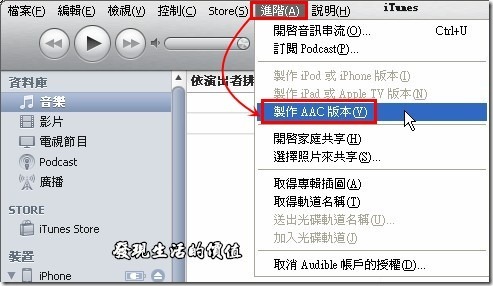
4. 回到 iTunes 主畫面,游標還是停留在原來的那首歌曲上,然後點擊功能表的【進階】,再選擇【製作 AAC 版本】。其實你也可以直接在歌曲的地方點擊滑鼠的右鍵,在快顯功能表上點選【製作 AAC 版本】也可以。 (請注意:【製作 AAC 版本】無法出現在iTune的iPhone裝置內,所以只能從電腦資料庫的音樂中選取。)
Apple_鈴聲04

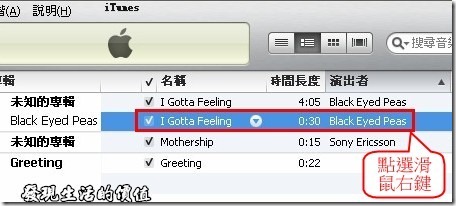
5. 擷取一部分的歌曲還有一個好處,就是做好的音樂名稱會跟原來的一樣,但時間長度會不一樣,這樣才比較容易看得出來新做出來的歌曲在哪裡。在新製作出來的歌曲上方點擊滑鼠右鍵。
Apple_鈴聲05

6. 點選【在 Windows 檔案總管中顯示】。
Apple_鈴聲06

7. 開啟【檔案總管】。一般來說這裡應該看不到副檔名,就像圖片中一樣。如果你已經可以看到副檔名,就可以忽略步驟8~10。
Apple_鈴聲07

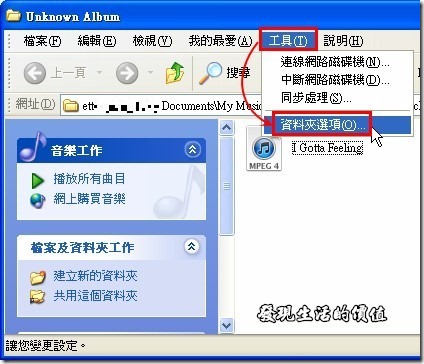
8. 在【檔案總管】的功能表中點選【工具】-【資料夾選項】。 (請注意:Win7的【資料夾選項】必須從【檔案總管】的功能表中選取【組合管理】,然後再選取【資料夾和搜尋選項】打開。)
Apple_鈴聲08

9. 在【資料夾選項】對話框中選擇【檢視】標籤,把【隱藏已知檔案類型的副檔名】的前面的框框原來打勾取消,按下「確定」。
Apple_鈴聲09

10. 再回到剛剛的【檔案總管】,現在可以看到副檔名了。
Apple_鈴聲10

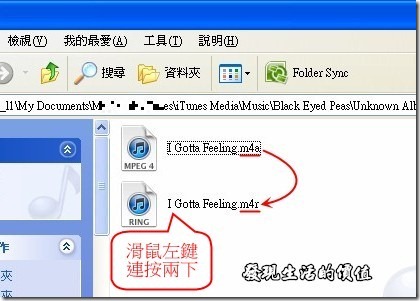
11. 更新原來的副檔名,從【m4a】改成【m4r】。有沒有看到圖示的符號從原本的【MPEG 4】變成了【RING】,也就是鈴聲的意思。 接著一定要從檔案總管的地方用滑鼠左鍵點擊兩下,讓它自動跳回iTunes 播放歌曲。我的經驗,如果你沒有從檔案總管點擊而直接回到 iTunes 就會失敗。
Apple_鈴聲11

12. 回到 iTunes,現在側邊欄的功能表中應該會多出了一個鈴聲的資料庫了,而且點選【鈴聲】的資料夾,也可以看得到剛剛做好的鈴聲檔案了。
Apple_鈴聲13

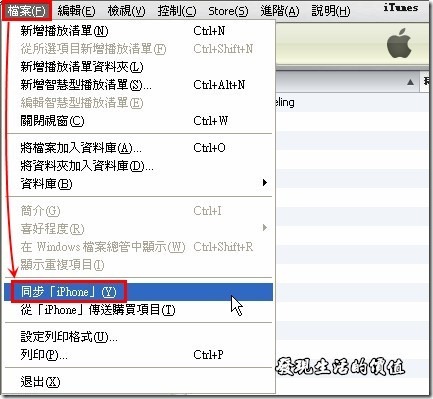
13. 你可以把 iPhone 拔掉在重新插上電腦,讓電腦與 iPhone 自動同步,或是在功能表上點選【檔案】-【同步「iPhone」】來強制同步。
Apple_鈴聲14

14. 基本上製上述的步驟為止,你的 iPhone 裡面就應該有自製的鈴聲了,如果還是沒有,檢查一下同步的選項是否有備勾選。
Apple_鈴聲16

15. 鈴聲製作同步與否就是進到 iPhone 裝置目錄下,判斷剛剛製作的鈴聲有否被同步進來,如果在 iPhone 裝置下看不到剛剛的鈴聲,就是沒有成功,建議你可以重作一次看看,或把電腦關閉在重新啟動看看,有時候你可能必須要把 iPhone 與電腦間的連結拔除一段時間,之後再重新插上去同步才會成功,總之友時候會怪怪的就是了。
Apple鈴聲15

16. 當你在 iPhone 裝置的鈴聲目錄下看到鈴聲檔案之後,就可以來設定 iPhone 的鈴聲了。在主畫面下點選「設定」→「聲音」→「鈴聲」,把畫面拉到最上面就會看到來源本的「標準鈴聲」的上方多出了一組「自訂」的鈴聲,點選之後就可以使用。
iPhne4自製鈴聲01iPhne4自製鈴聲02iPhne4自製鈴聲03iPhne4自製鈴聲04

2011/10/18更新:如果你覺得上述的方法很麻煩,你也可以考慮使用APP的方式來製作,方法稍微簡單一點點(相關閱讀:iPhone4自製鈴聲的另一種選擇-鈴聲悠揚APP)


延伸閱讀:
買了iPhone4後碰到的一些糗事
iPhone4 使用上的一些小技巧與心得
我的iPhone4螢幕怎麼不會旋轉了啊?
如何讓iPhone4可以internet網路共享給筆記型電腦
各家 3.5G 行動上網費率比較

2011年3月29日 星期二

我的iPhone4螢幕怎麼不會旋轉了啊?

我的 iPhone4 使用一兩個星期來,一直多好好的,可是從某一天開始卻突然發現它的螢幕不會隨著手機的直向、橫擺跟著轉動,這個現象發生在我想要瀏覽相片與某些時鐘軟體的時候,我記得以前都可以的啊!我原本以為是我的 iPhone4 的陀螺儀掛了,可是檢查我的「指南針」及「Google Map」也都可以正常旋轉,難道是我不小心設定的了什麼功能才會變成這樣?

▼以前把照片橫著擺就會自動旋轉成橫向的顯示,可是現在橫著擺它還是立著的。
iPhone4旋轉鎖定後,不論把手機怎麼旋轉,照片就是不會跟著橫擺。

2011年2月28日 星期一

如何讓iPhone4可以internet網路共享給筆記型電腦

當初買 iPhone4 ,最想要的功能就是可以用它來分享 internet 給筆記型電腦上網,但試了老半天就是無法順利連上網路,後來才知道一定要在電腦上安裝 Apple 的 iTunes 軟體,否則把 iPhone 接到電腦後,就會一直有一個裝置不明的項目,也無法使用 iPhone 連上網路。後來裝了 iTunes 之後果難就可以順利使用 iPhone 連到網路了。

iTunes 下載網址:http://www.apple.com/tw/itunes/download/

至於 iPhone4 上如何設定 【Internet 共享】,方法其實超簡單的,只要進到【設定 》一般 》網路 》Internet共享】把它啟動就可以了。

2011/05/02更新:iPhone4 的軟體版本更新到 4.3 以後,在「設定」的功能下會有一個「個人熱點」出現,而原本的「網路」則會不見,進去這個「個人熱點」後,就會看到有一組「Wi-Fi密碼」,只要把這組密碼給周遭的朋友,就可以讓他們一起使用你的 iPhone4 一起上網了,也就是你的  iPhone4 可以當成 AP(無線分享器),不過你還是得把 iPhone 插到有 iTunes 的電腦才行。

延伸閱讀:iPhone4 OS4.3以後可支援個人多熱點上網

2011年2月26日 星期六

iPhone4 使用上的一些小技巧與心得

iPhone_photoiPhone4 使用已經有一段個多禮拜的時間了,也陸陸續續發現一些問題,有的可以解決,有些只能將就,誰叫我們要買 Apple 的產品呢!當初買 Apple 的產品就該有心裡準備全盤接受 Apple 的安排。想當初還在高興說買了 iPhone4 就可以使用它來當 GPS 導航,結果真的可以,但會把你導航到迷路,甚至撞牆或掉海裡~,本來以為只要把 MP3 放進 iPhone4 就可以當作鈴聲來用,結果鈴聲竟然不能支援 MP3,還有有很多熱心網友已經做好了鈴聲教學,只要照著做就可以使用,不過這幾天真的快被 iPhone 的功能限制煩死了,怎麼這個不行,那個也不行,要不然就要付費。

整理了一些自己有在使用與碰到的一些 iPhone4 的問題,提供大家參考:

2011年2月19日 星期六

買了iPhone4後碰到的一些糗事

iPhone4我終於也買了 iPhone4 手機,加入了智慧手機的行列,我的前一隻手機用的是 Sony Ericsson 的 W550i,用了五年多,同事朋友都笑我這麼舊的手機怎麼還在用?可是我用起來挺順手的,而且它標榜Walkman 手機也真不是蓋的,聽音樂的音質ㄅ棒!把音樂用麥克風放出來也不比一般音響差,可是只要一拿吃來老是被同事笑,照相品質又差,也沒有觸控面板,所以也就更沒有手寫輸入的功能,不太符合我這種想到什麼就想立刻記下來的習慣,更沒有GPS也沒有地圖,最近開車老是迷路。

老實說,我當初有設想過我想要的下一隻手機要有什麼樣的功能,這隻 iPhone 手機基本上無法滿足我的所有要求,只是不知道是得什麼失心瘋,我竟然眼睛眨一下都沒有,就馬上把信用卡掏出來刷卡,iPhone 基本上是個封閉的介面,他不像一般的手機只要一接上電腦就可以當作隨身碟或行動硬碟來使用,它雖然可以透過iTunes 軟體轉檔把 MP3、wma 格式的音樂傳送給 iPhone,但是並無法用這些音樂來當成手機鈴聲。


系列/精選文章

藝文創作:
生命中的守護精靈1
生命中的守護精靈2
生命中的守護精靈3
生命中的守護精靈4
你是我生命中的守護精靈(後記)

部落格寫作/經營相關文章整理:
整理一些關於部落格寫作注意事項,還有一些部落格經營的文章...

我的室內裝潢經驗:
分享自己的裝潢、搬家、入厝的 經驗...

買屋注意事項文章整理:
分享買屋的物議事項...

傢俱/家電選擇注意事項:
分享買傢俱/家電的經驗與注意事項...

電子郵件禮儀:
『電子郵件』幾乎是現代人必備的工具,但你知道使用的禮儀嗎?

父親的癌末日記及葬禮:
初聞父親罹癌,心頭震驚不已,更沒料到父親竟在短短二十多天就離我們遠去,茫茫渺渺…

我的回憶錄:
回顧自己的過往人生,雖說不是轟轟烈烈,但至少也有一些值得紀錄下來的事情,比如說高中的死黨、大學的社團活動、一場稍有曲折的戀愛、還有商船實習的經驗…等。

FeedBurner電子報訂閱教學:
你想把你的部落格文章經由電子報發送嗎?

台南旅遊日記:
由於搬家到台南,跑過許多台南的古蹟與景點,在這裡整理一些自己的遊玩地圖...


經典名言

- 別人的老婆總是比自己的漂亮,自己的小孩總是比別人家的可愛。
- 非常喜歡這句話:「碰到問題,要面對它、處裡它、接受它、放下它。」
- 當人生有重大決定時,就意味著將有重大改變。
- 四川人不怕辣,湖南人辣不怕,江西人怕不辣。
- 計畫永遠趕不上變化,變化不如老闆的一句話。
(The plan always can not catch up with the change. The change is less than the boss mind change.)

我的碎碎唸

2012/05/13:未來與部落格經營及賺錢的相關文章都將發表在【玩賺部落格】
2011/02/21
:入選「2011中時部落格嚴選優格」囉!