當初拿到 iPhone4 的時候,喜孜孜的趕緊把自己以前手機上的MP3放進去,結果它竟然不支援用MP3來當作鈴聲,懊惱啊!經過一段時間的奮鬥,也找了一些資料之後,現在總算可以使用MP3自製鈴聲在iPhone上使用了,不過好像有一些限制耶,比如說鈴聲不能太長,鈴聲的數量不能太多…。
而且還得使用 iTunes 才能製作鈴聲,Apple 的產品真的是封閉啊,下面就來分享一下如何自製鈴聲給 iPhone4 使用把。所先你必須要先安裝 iTunes,把想要製作成鈴聲的音樂拖曳到音樂資料庫,要先確認一下自己想要製作成鈴聲的片段,比如說只想要中間一段比較經典的曲段,你可以先試聽大概第幾秒到第幾秒之間,長度不可以超過40秒,最好是39秒以下。其步驟如下:
1. 先在想要製作成鈴聲的音樂上點選滑鼠右鍵。

2. 出現快顯功能表,選擇【簡介】。

3. 開啟對畫框,切換到【選項】的標籤畫面,在開始時間及停止時間的地方前面打勾,設定開始及停止時間,原則鈴聲的總時間不能超過40秒(不可足40秒),所以要自己計算一下,建議節錄你最想要的那一段音樂就可以了,否則有些音樂光前奏就去掉十幾秒的時間,根本就不能當鈴聲。

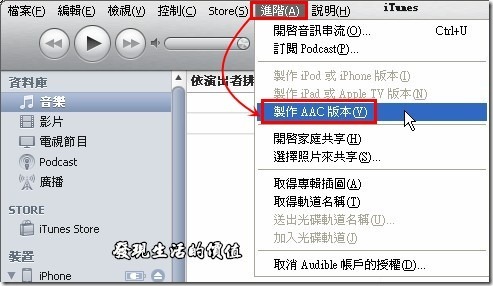
4. 回到 iTunes 主畫面,游標還是停留在原來的那首歌曲上,然後點擊功能表的【進階】,再選擇【製作 AAC 版本】。其實你也可以直接在歌曲的地方點擊滑鼠的右鍵,在快顯功能表上點選【製作 AAC 版本】也可以。 (請注意:【製作 AAC 版本】無法出現在iTune的iPhone裝置內,所以只能從電腦資料庫的音樂中選取。)
5. 擷取一部分的歌曲還有一個好處,就是做好的音樂名稱會跟原來的一樣,但時間長度會不一樣,這樣才比較容易看得出來新做出來的歌曲在哪裡。在新製作出來的歌曲上方點擊滑鼠右鍵。
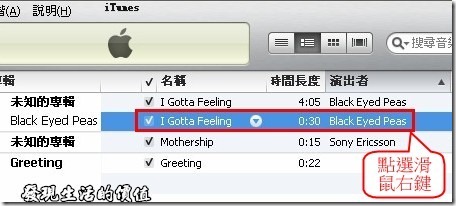
6. 點選【在 Windows 檔案總管中顯示】。

7. 開啟【檔案總管】。一般來說這裡應該看不到副檔名,就像圖片中一樣。如果你已經可以看到副檔名,就可以忽略步驟8~10。

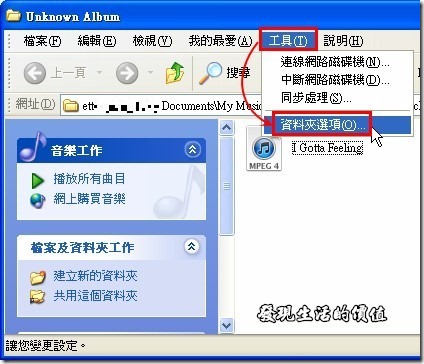
8. 在【檔案總管】的功能表中點選【工具】-【資料夾選項】。 (請注意:Win7的【資料夾選項】必須從【檔案總管】的功能表中選取【組合管理】,然後再選取【資料夾和搜尋選項】打開。)
9. 在【資料夾選項】對話框中選擇【檢視】標籤,把【隱藏已知檔案類型的副檔名】的前面的框框原來打勾取消,按下「確定」。

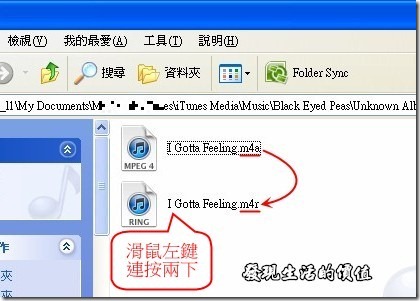
10. 再回到剛剛的【檔案總管】,現在可以看到副檔名了。

11. 更新原來的副檔名,從【m4a】改成【m4r】。有沒有看到圖示的符號從原本的【MPEG 4】變成了【RING】,也就是鈴聲的意思。 接著一定要從檔案總管的地方用滑鼠左鍵點擊兩下,讓它自動跳回iTunes 播放歌曲。我的經驗,如果你沒有從檔案總管點擊而直接回到 iTunes 就會失敗。
12. 回到 iTunes,現在側邊欄的功能表中應該會多出了一個鈴聲的資料庫了,而且點選【鈴聲】的資料夾,也可以看得到剛剛做好的鈴聲檔案了。

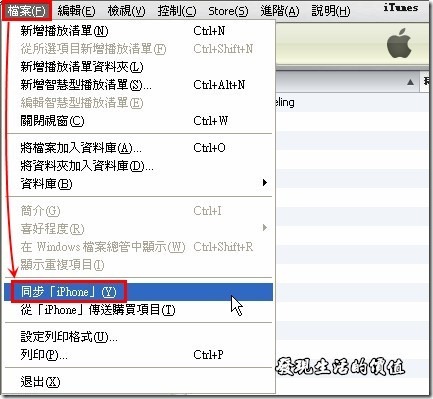
13. 你可以把 iPhone 拔掉在重新插上電腦,讓電腦與 iPhone 自動同步,或是在功能表上點選【檔案】-【同步「iPhone」】來強制同步。
14. 基本上製上述的步驟為止,你的 iPhone 裡面就應該有自製的鈴聲了,如果還是沒有,檢查一下同步的選項是否有備勾選。

15. 鈴聲製作同步與否就是進到 iPhone 裝置目錄下,判斷剛剛製作的鈴聲有否被同步進來,如果在 iPhone 裝置下看不到剛剛的鈴聲,就是沒有成功,建議你可以重作一次看看,或把電腦關閉在重新啟動看看,有時候你可能必須要把 iPhone 與電腦間的連結拔除一段時間,之後再重新插上去同步才會成功,總之友時候會怪怪的就是了。

16. 當你在 iPhone 裝置的鈴聲目錄下看到鈴聲檔案之後,就可以來設定 iPhone 的鈴聲了。在主畫面下點選「設定」→「聲音」→「鈴聲」,把畫面拉到最上面就會看到來源本的「標準鈴聲」的上方多出了一組「自訂」的鈴聲,點選之後就可以使用。


2011/10/18更新:如果你覺得上述的方法很麻煩,你也可以考慮使用APP的方式來製作,方法稍微簡單一點點(相關閱讀:iPhone4自製鈴聲的另一種選擇-鈴聲悠揚APP)
延伸閱讀:
買了iPhone4後碰到的一些糗事
iPhone4 使用上的一些小技巧與心得
我的iPhone4螢幕怎麼不會旋轉了啊?
如何讓iPhone4可以internet網路共享給筆記型電腦
各家 3.5G 行動上網費率比較



 在部落格擺放廣告有時候不見得純粹只是為了廣告收入?有些時候廣告如果擺得好,不但可以增加其廣告收入,也可以豐富部落格的版面。Adsense 的精準廣告大多會根據你網站文章的屬性,來分配相關的廣告內容,比如說你的格子專門介紹汽車,它就會擺放與汽車相關的廣告,如此就可以豐富我們網站文章的關聯性。 其次,我們常說一張圖可以勝過千言萬語,可是有很多格子的主人明明文章寫得很好,但就是不會使用圖片,這時候如果可以佐以相關的廣告圖片或許會就會有加分的效果。