2010年6月30日 星期三

使用 Windows 內建的 Movie Maker 縮小影片大小

我們常常有機會使用數位相機拍攝一些短片,其中【*.avi】算是蠻一般的格式而且可以直接在Windows Media player上面播放,甚至可以直接燒錄成光碟格式,但【*.avi】格式往往10秒鐘的影片就有 15 Mega Byte 的大小(640x480x24b解析度),這造成硬碟很大的儲存負擔。

這裡介紹一個免費、Windows 內建的 Movie Maker 來轉換並縮小影片的大小,它基本上可以將 *.avi的檔案格式轉換成*.wmv檔案格式,而且影像檔壓縮率可達 94% 左右,也就是原本 100M 的檔案約可壓縮到剩下 6M 的大小。對節省空間非常有用,壓縮後的影像也不太失真,而且轉換成的【*.wmv】格式一樣可以直接在Windows Media player上面播放。

這裡我做了幾個例子,來比較其壓縮前、後的檔案大小,跟我想像一樣,越大的檔案壓縮率就越好。

Sample

*.AVI

*.WMV

Time

Ratio

Resolution

#01

1.40G

83.05M

0:13:20.27s

94.21%

640x480x24b

#02

70.84M

4.17M

0:00:39.87s

94.11%

640x480x24b

#03

52.44M

3.20M

0:00:30.57s

93.90%

640x480x24b

#04

16.71M

1.11M

0:00:10.43s

93.36%

640x480x24b

Windows Movie Maker 的基本功能可以讓你從你的視訊攝影機、網路攝影機或其他視訊來源擷取音訊和視訊到您的電腦,然後在電影中使用擷取的內容。您也可以將現有的音訊、視訊或靜態圖片匯入至 Windows Movie Maker 以在您建立的電影中使用。在 Windows Movie Maker 中編輯音訊和視訊內容 (包括新增字幕、視訊轉換或效果) 之後,您就可以儲存電影並與朋友或家人分享。

適用於Windows XP)開啟 Movie Maker 可以從【開始功能表 →程式集→附屬應用程式→多媒體,開啟【Windows Movie Maker】,如果找不到;或直接在【開始功能表 →執行】中輸入【moviemk.exe】或【moviemk】後按【Enter】鍵即可。

Windows 7 並無內建 【Windows Movie Maker】,但你可以在 Microsoft 的網站上找到並下載,而且是免費的:http://explore.live.com/windows-live-movie-maker (201210.27更新:Windows 7 有內建【Windows Live Movie Maker】,詳細的使用可以參考:使用【Windows Live Movie Maker 2011】製作影片教學-標題字幕)

下面就開始介紹如何使用【Windows Movie Maker】來轉換並縮小影像檔,

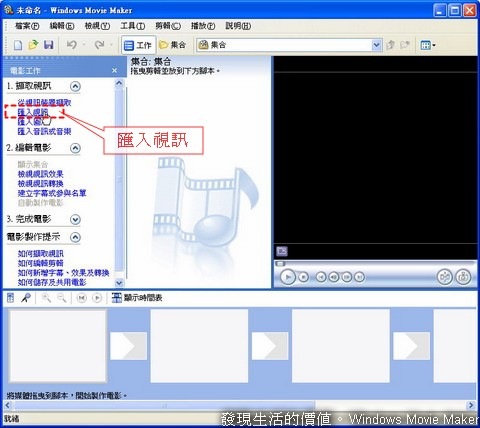
▼開啟【Windows Movie Maker】後,先點選【匯入視訊】
Windows_Movie_maker01

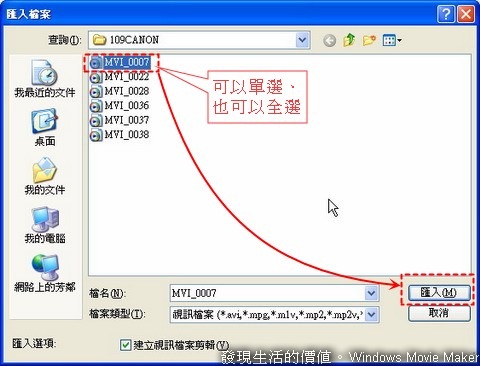
▼開啟【匯入檔案】的對話框,選擇想要轉換的影像檔,可以單獨選取,也可以多重選取檔案,然後按【匯入】。
Windows_Movie_maker02

▼開始【匯入】。
Windows_Movie_maker03

▼匯入影像檔的最後一筆會出現在工作區內,其他的影像檔則存在工具列的【集合檔案】裡,可以下拉選單選取。
Windows_Movie_maker04

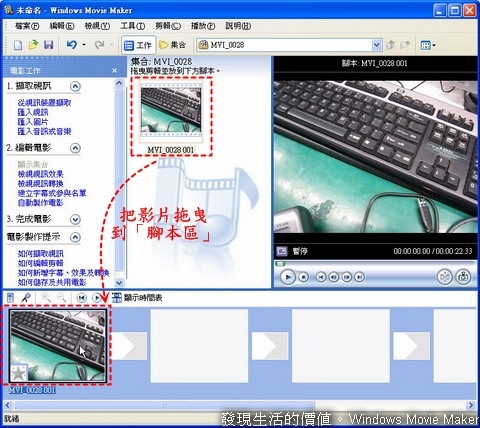
▼選定要轉換的影像檔後將其拖曳到【腳本區】。【腳本區】可以有多個影像檔,但這裡我們僅示範一個檔案。
Windows_Movie_maker05

▼點選功能選單【檔案→儲存電影檔案】。
Windows_Movie_maker06

▼選擇儲存電影到【我的電腦】後按【下一步】。
Windows_Movie_maker07

▼輸入電影名稱、選擇儲存目錄位置後按【下一步】。
Windows_Movie_maker08

▼勾選【適用電腦的最佳播放品質】,按【下一步】。 選擇【其他設定】時可以改變電影檔的解析度,有興趣的自己試看看吧。
Windows_Movie_maker09

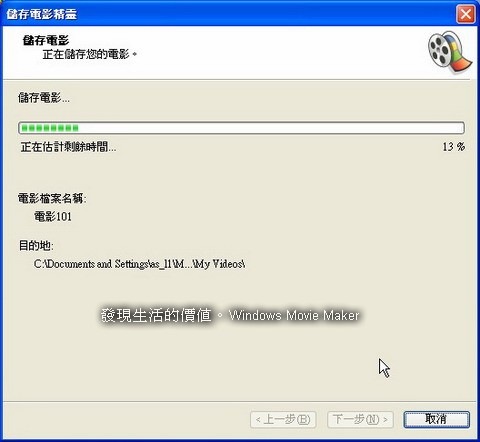
▼程式開始作業轉換影像檔。
Windows_Movie_maker10

▼完成了,可以自行選擇要不要播放影片。
Windows_Movie_maker11


延伸閱讀:
使用【Windows Live Movie Maker 2011】製作影片教學-標題字幕
使用【Windows Live Movie Maker 2011】製作影片-影片音效編輯
使用【Windows Live Movie Maker 2011】縮減影片的大小

2010年6月29日 星期二

到上海陸家嘴賞夜景

續前一篇上海外灘、陸家嘴輕鬆一日遊

建議路線:

「上海書城」看書  》「南京路步行街」看人  》「外灘」看建築  》「渡船頭」坐渡輪  》「陸家嘴」看高樓大廈、東方明珠電視塔」  》欣賞「外灘」的夜景

從浦西的金陵路渡船頭上了渡輪之後,才發現原來整艘船幾乎是密閉的,也不知道是因為開放空調、還是擔心有遊客投江,在渡輪上遊客完全沒有接近水邊的機會。

渡輪緩緩的行駛了約莫二十分鐘就到浦東對岸了,對岸的遊客也已經等不及要衝上渡輪搶位置,這大概是所有大陸人的習性~搶。

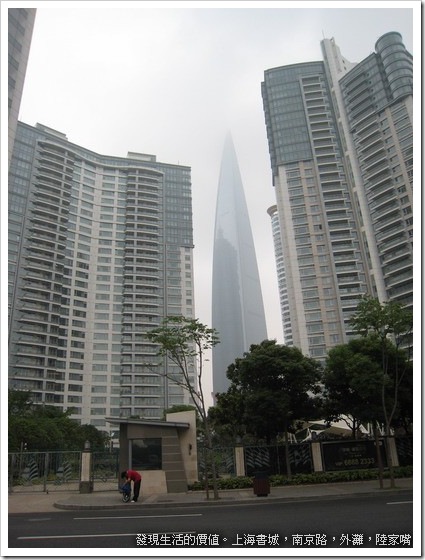
出了渡船頭,迎面而來的是高聳的摩天大樓,這裡沒有地震,所以樓越蓋越高,房價也越來越貴。出了渡船頭沿著渡船頭前面的路往左邊走,就可以走到「正大廣場」,「東方明珠電視塔」就在這裡,肚子餓了也可以進到「正大廣場」內,有很多吃的,這裡可以消磨你一個下午的時間。

如果你的預算過的話,可以選擇在靠近黃埔江的「天水戀」用餐,一邊吃飯一邊欣賞外灘的夜景,也可以在別處用餐後再去黃埔江畔賞夜景,記得要往江邊走,有步行區專供行人徒步,有點類似外灘。

▼渡輪緩緩駛近,遊客開始騷動往前擠,我已經知道行船時間約十~二十分鐘,所以沒有座位也沒關係,所以我反而往後走,避開人群。
SHA_river_beach_building16

▼渡輪進站了,遊客更擁擠了。
SHA_river_beach_building17

▼進到渡輪後,首先是運汽機車的停車區,旁邊全用透明塑膠圍住了,遊客完全無法碰到水,有點可惜,這樣也不能吹風了。
SHA_river_beach_building20

▼這是一樓的陳設,有電視可以觀看,但渡輪全用透明塑膠圍住了,還好有開放空調,要不然要悶死了。
SHA_river_beach_building19 

▼渡輪快到對岸碼頭時,就看到碼頭邊已經等滿了準備搭乘渡輪過去外灘的乘客,當時我們要坐渡輪的時候,也是這種景象吧!
SHA_river_beach_building21

▼這是「陸家嘴」的渡船頭外景,感覺比外灘的要新。
SHA_river_beach_building22

▼一出渡船頭,處處可見高聳的摩天大樓。
SHA_river_beach_building23
SHA_river_beach_building24

▼這就是炒得沸沸洋洋的「湯臣一品」,就做落在黃埔江旁,可是幾乎沒有人入住。
SHA_river_beach_building25

▼出了渡船頭,向左走一小段路就可以見到「東方明珠電視塔」,其實晚上看更漂亮。
SHA_river_beach_building26

▼吃過晚飯後,走到黃埔江旁眺望對岸的外灘,五光十色的燈光令人眼花撩亂。
SHA_river_beach_building27 

▼就連渡輪及遊艇也是七彩奪目,美不勝收。
SHA_river_beach_building32 

▼其實「路家嘴」這邊的夜景也是燈火光明,不輸對岸。
SHA_river_beach_building30

▼眺望「東方明珠電視塔」的夜色更是燦爛。
SHA_river_beach_building29

▼忍不住多走了幾部路,就是要近看「東方明珠電視塔」的模樣。
SHA_river_beach_building34


延伸閱讀:
上海遊記-田子坊
殺價的藝術─從「襄陽市場」到「科技廣場站」

2010年6月28日 星期一

上海外灘、陸家嘴輕鬆一日遊

來提供一條上海一日遊的路線,這條路線適合到上海出差且早上爬不起床、又想要悠閒逛逛上海的人,我是覺得比較適合工程師啦!

建議路線:

「上海書城」看書  》「南京路步行街」看人  》「外灘」看建築  》「渡船頭」坐渡輪  》「陸家嘴」看高樓大廈、東方明珠電視塔」  》欣賞「外灘」的夜景

SHA_1day_tour_map

2010年6月27日 星期日

熊貓的三個不可能

Panda10 

話說「熊貓」一輩子有三件無論牠怎麼努力也絕對作不到的事:

第一件事,就是永遠拍不出彩色照片,這其實已經是老笑話了!再說「斑馬」也不行!哈!zebra02

第二件事,就是黑眼圈永遠消不掉,「賤狗」好像也只有一個眼睛有黑眼圈。

第三件事,熊貓永遠無法減肥成功。這個就好笑了!熊貓就算餓肚子也是那個樣子!


更多閱讀:
男人為何婚後易胖?
笑點很低-槍拿出來
笑話幾則

2010年6月26日 星期六

Asus Eee Box 1501 PC 桌上小電腦開箱

又敗家了,這一次敗的是華碩的桌上小電腦 Eee Box EB1501(Windows 7 版本),想買小電腦是因為家裡空間有點不夠,小電腦比較不佔空間,還可以收在液晶螢幕的後面,本來還在比較 Acer 的 Aspire REVO-AS R3610,後來幾個理由讓我決定買這一台 Eee Box:

  • 這款機器內含 DVD,如果買 Acer 的機型還要再外購 DVD 有點累贅,這樣兩款電腦就沒什麼價差了。
  • Asus(華碩)的外型比較漂亮,因為要給老婆用的,能讓老婆滿意最重要
  • 其實兩台機器都可以背掛在螢幕後面,隱藏起來,但我們需要用到讀卡機的功能,所以就只能擺在桌面,外觀好不好看也就成了重點。

華碩 Eee Box EB1501 Win7 超迷你燒錄電腦華碩 Eee Box EB1501 Win7 超迷你燒錄電腦(白)宏碁 Aspire REVO R3600 Win7進階影音迷你電腦

其實也有賣 Windows XP 的版本,也比較便宜。

此機型的配備如下:

  • 作業系統:Windows 7 家用進階版 (Home Premium) ,作業系統燒錄在硬碟中,不另附光碟片
  • 中央處理器:Intel ATOM N330
  • 硬碟容量:320GB
  • 記憶體:2GB
  • nVida 獨立顯示晶片 (ION)
  • 內含 DVD 燒錄機
  • 內含 高速網路 10/100/1000 Mbps
  • 內含 無線網路 (802.11n)
  • 內含 eSATA 插槽
  • 有 6 個 USB2.0
  • 單槽 5 in 1 讀卡機 (SD / SDHC / MMC / MS /MS Pro)
  • 1個 D-sub 視訊接頭 (一般傳統接頭)
  • 1個 HDMI 接頭 (需透過轉接頭轉 DVI 輸入,不內含)
  • 內附 1 個無線滑鼠及無線鍵盤(鍵盤無數字九宮格)

本來想買白色的 Eee Box,感覺比較時尚!XD,可是不小心給它買到黑色的了。

剛買回來的時候還一直在找安裝光碟,後來店家說現在這款機器已經沒有光碟片了,所有的安裝軟體都放在硬碟中。

硬體安裝的步驟很簡單,只要鎖上一顆螺絲就可以把電腦立起來,可是這顆螺絲我卻找了好久,後來才在「腳架」的袋子某個角落裡找到,我原本還用「螢幕支撐架」的螺絲鎖上去,不過總覺得怪怪的。

這款電腦有附贈「無線滑鼠」及「無線鍵盤」各一個,要先把電池裝上這兩個滑鼠及鍵盤才可以使用,另外還要把無線傳送接收器插上USB插槽,否則無法使用無線設備,可是我都做好了卻完全不會動,搞了半天才發現,無線滑鼠及鍵盤的的背面各有一個重新設定按鈕,必須在開機的狀態下按下這顆按鈕三秒鐘左右,看到USB無限傳送接收器上的燈號亮起,這樣才可以使用,我不是第一次使用無線裝置,但這次我真的搞了大半天。

再來把螢幕連接線接上去,就可以使用了。第一次開機時 Windows 7 會作一些起始設定,前後大約需要30分鐘左右的(包含Ausu程式更新,但不計 Windows 更新)。全部安裝完成後,第二次開機從按下電源開關到輸入密碼約需 51 秒,輸入密碼後到主畫面出現約需 11 秒,此時硬碟還在跑,但已經可以操作了。

感覺上電腦執行的速度並不是很快,但作作文書處理,看看電影已經綽綽有餘了,這款機器號稱有 5 in 1 的讀卡機,但其實只有一個插槽,這些 【SD/SDHC/MMC/MS/MS Pro】其實長得都差不多,反正SD卡可以讀就足夠我用了。

無線網路的設定非常容易,第一次開機時 Windows 7 會自動抓到附近的無線網路,只要選擇你自己可以使用的無線網路並輸入密碼(如果需要),就可以開始體驗上網的樂趣。

剛設定完成時好像不能輸入中文,必須要自己設定中文輸入法才能打中文。

至於主機的溫度(硬碟指示燈的旁邊),我測量過非省電模式時溫度為 46 度(最高),當省電模式啟動一段時間後量測為 37 度(最高)。

DVD燒錄機採用吸入式,跟 WII 主機上的光碟機一樣,正反面要稍為留意一下,放反了會讀不到資料,但執行的時候會自動判斷跳出來,還算不錯的設計。

▼EeeBox PC 1150 的外包裝。
Asus_EeeBox_1150_01

▼拆開後,上面有一張保證書及無線鍵盤。
Asus_EeeBox_1150_02

▼拿開鍵盤後可以看到主機在右邊用不織布袋子包著,左邊的白色盒子裡則裝有所有的其他配件。
Asus_EeeBox_1150_03

▼這就是所有的內容物。
Asus_EeeBox_1150_04

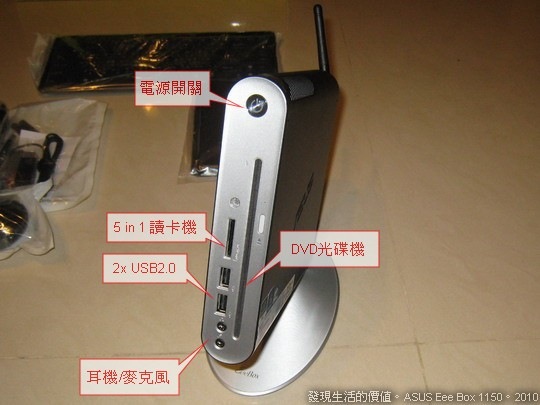
▼用一顆螺絲把 Eee Box 鎖在「腳座」上就可以立起來了,Eee Box 的前面板有 5 in 1 讀卡機、兩個 USB2.0、及DVD燒錄機。
Asus_EeeBox_1150_05

▼Eee Box 的背面接頭介紹。四個 USB2.0、D-Sub、HDMI、eSATA、網路接頭…等。
Asus_EeeBox_1150_07

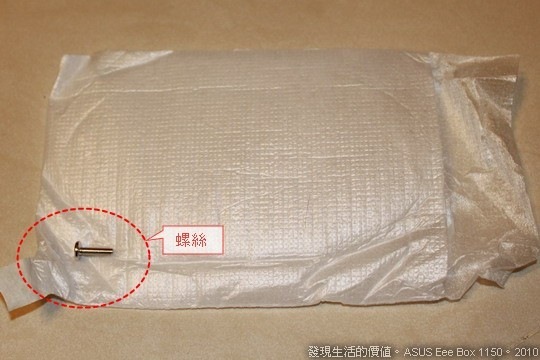
▼一開始找不到鎖「腳座」的專用螺絲,後來才發現貼在「腳座」包裝袋的一角。
Asus_EeeBox_1150_13

▼螺絲出現囉!
Asus_EeeBox_1150_14

▼Eee Box 的英姿。
Asus_EeeBox_1150_06

▼Eee Box 放在32”液晶螢幕的樣子。
Asus_EeeBox_1150_08

▼Eee Box 放在22”液晶螢幕前的樣子。
Asus_EeeBox_1150_10 

▼我現在才發現幾乎所有的電腦液晶螢幕背面都有四個螺絲孔,可以方便鎖上小型的設備。
Asus_EeeBox_1150_11

▼Eee Box掛上去了。不過我常常需要讀取SD卡的資料,所以最後還是把 Eee Box 放在桌子上。
Asus_EeeBox_1150_12

▼第一次啟用「無線滑鼠」時必須按下這個設定鈕約 3 秒鐘左右,讓電腦與「無線滑鼠」連結。
Asus_EeeBox_1150_15

▼第一次啟用「無線鍵盤」時也必須按下這個設定鈕約 3 秒鐘左右,讓電腦與「無線鍵盤」連結。
Asus_EeeBox_1150_16


延伸閱讀:
DSLR Canon 500D 的使用心得
不專業開箱文 TECO XS2008CA skype phone 網路電話 ( 免電腦)
IPEVO S0-20 Wi-Fi Skype 無線電話(免電腦)

2010年6月24日 星期四

看過大陸的紅包袋?

在大陸跑久了,難免也會遇到有熟識的大陸朋友結婚,在人家的盛情邀約之下,實在很難以拒絕參加婚禮,其實自己也想看看這邊的人結婚究竟跟台灣有何不同!

要去參加中國人的婚禮,包『紅包』是一定要的,所以參加婚禮的第一步就是去買個紅包袋,可是在我們東找西找就是找不到紅包袋,後來才發現原來全家真的是你家,大陸的全家便利商店也有賣紅包袋耶!跟台灣一樣。

可是這個紅包袋好貴啊!一個紅包袋竟然要價RMB4.8元,一個耶!超過台幣NTD20元,可是找來找去就只有這麼一種紅包袋,後來我聽這邊的人說,這裡的紅包幾乎都是這個樣子!

這裡還有一個跟台灣蠻不一樣的習俗,牠們的紅包袋都是直接塞給心狼心娘的,簽到簿就純粹是簽到,沒有專門收禮金的人,而且婚禮是由小兩口自個兒辦得,所以算是小兩口的主場,連主桌也都坐著未結婚的男女。

▼在「全家」找到紅包袋,可是一個要價RMB4.8元
China_RED_envelope01

▼買了之後,就迫不期待地拆開來看,其實它是有造型的。不但有繡花,而且長度只有我們用的一半而已。
China_RED_envelope02

▼還可以像兩扇門一樣攤開來,裡面才是紅包袋的位置。
China_RED_envelope03

▼掀起信封的封口,有一個小口可以放入禮金。右邊還有一片雙面膠。
China_RED_envelope05

▼紅包袋的正面可以讓你題字。
China_RED_envelope04

▼準備放入禮金了,在大陸當然又包人民幣啊!
China_RED_envelope06


延伸閱讀:
一個台灣人簡單看上海
乘坐上海世博計程車(出租車)
殺價的藝術─從「襄陽市場」到「科技廣場站」


系列/精選文章

藝文創作:
生命中的守護精靈1
生命中的守護精靈2
生命中的守護精靈3
生命中的守護精靈4
你是我生命中的守護精靈(後記)

部落格寫作/經營相關文章整理:
整理一些關於部落格寫作注意事項,還有一些部落格經營的文章...

我的室內裝潢經驗:
分享自己的裝潢、搬家、入厝的 經驗...

買屋注意事項文章整理:
分享買屋的物議事項...

傢俱/家電選擇注意事項:
分享買傢俱/家電的經驗與注意事項...

電子郵件禮儀:
『電子郵件』幾乎是現代人必備的工具,但你知道使用的禮儀嗎?

父親的癌末日記及葬禮:
初聞父親罹癌,心頭震驚不已,更沒料到父親竟在短短二十多天就離我們遠去,茫茫渺渺…

我的回憶錄:
回顧自己的過往人生,雖說不是轟轟烈烈,但至少也有一些值得紀錄下來的事情,比如說高中的死黨、大學的社團活動、一場稍有曲折的戀愛、還有商船實習的經驗…等。

FeedBurner電子報訂閱教學:
你想把你的部落格文章經由電子報發送嗎?

台南旅遊日記:
由於搬家到台南,跑過許多台南的古蹟與景點,在這裡整理一些自己的遊玩地圖...


經典名言

- 別人的老婆總是比自己的漂亮,自己的小孩總是比別人家的可愛。
- 非常喜歡這句話:「碰到問題,要面對它、處裡它、接受它、放下它。」
- 當人生有重大決定時,就意味著將有重大改變。
- 四川人不怕辣,湖南人辣不怕,江西人怕不辣。
- 計畫永遠趕不上變化,變化不如老闆的一句話。
(The plan always can not catch up with the change. The change is less than the boss mind change.)

我的碎碎唸

2012/05/13:未來與部落格經營及賺錢的相關文章都將發表在【玩賺部落格
2011/02/21
入選「2011中時部落格嚴選優格」囉!